업무를 하다 보면 받은 pdf 문서를 손봐야 하는 순간이 종종 찾아오죠. 그런데 pdf는 화면으로 읽기엔 좋아도 막상 글자 하나 고치려면 막막하기만 해요. 이럴 때 pdf파일을 한글파일로변환해 두면 답답함이 한결 풀립니다. 익숙한 아래아한글 화면에서 원하는 부분을 마음껏 다듬을 수 있으니까요.
더구나 전용 프로그램만 잘 고르면 원래 담겨 있던 내용은 흐트러짐 없이 그대로 옮겨집니다. 표나 줄 간격까지 살아 있으니 다시 정리할 수고도 덜 수 있어요. 개인이라면 비용 부담 없이 무료로 쓸 수 있다는 점도 마음에 쏙 듭니다. 오늘은 이 과정을 차근차근 풀어드릴 테니 천천히 따라와 보세요.
pdf파일을 한글파일로변환, 설치부터 완성까지 따라하면 누구나 성공
(1) 공짜로 쓰는 변환 도구
pdf파일을 옮겨 담을 때 제일 편한 건 알툴즈예요. pdf파일을 한글파일로변환하는 기능이 한 번에 돌아가는 점이 돋보입니다. 개인이 쓰면 비용도 안 들어요. 알툴즈 누리집에 들어가면 이 도구를 곧장 받을 수 있습니다.
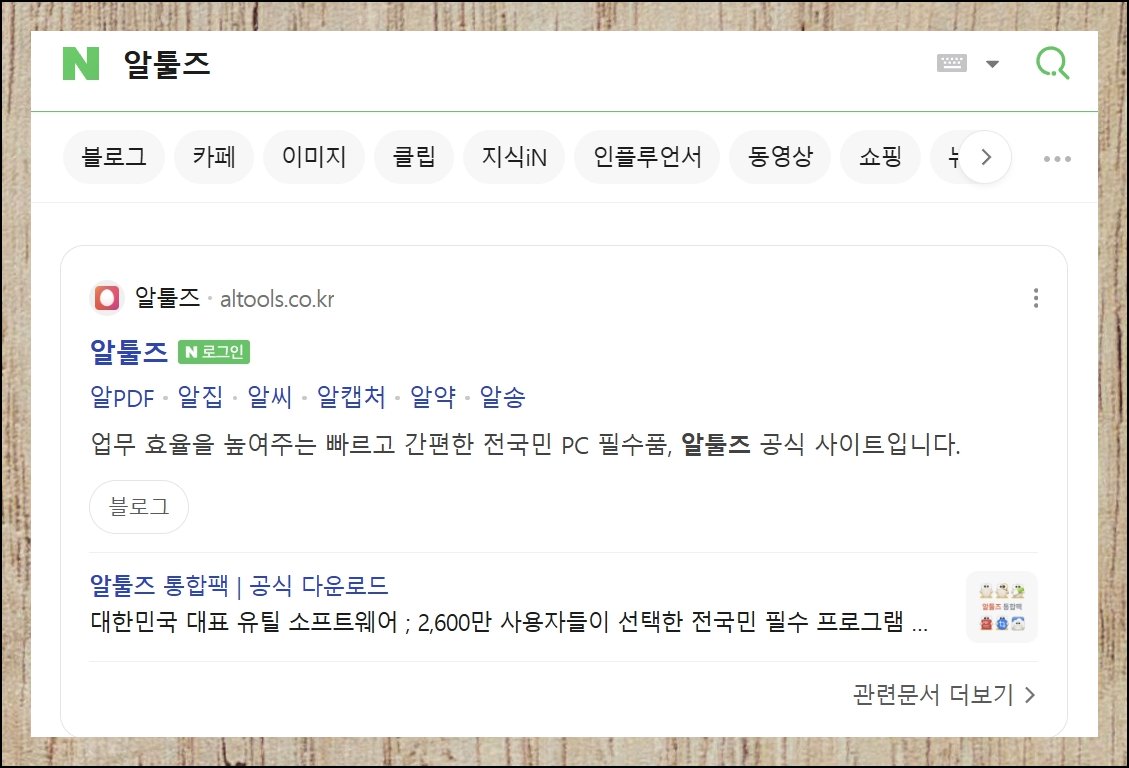

(2) 받아서 설치하기
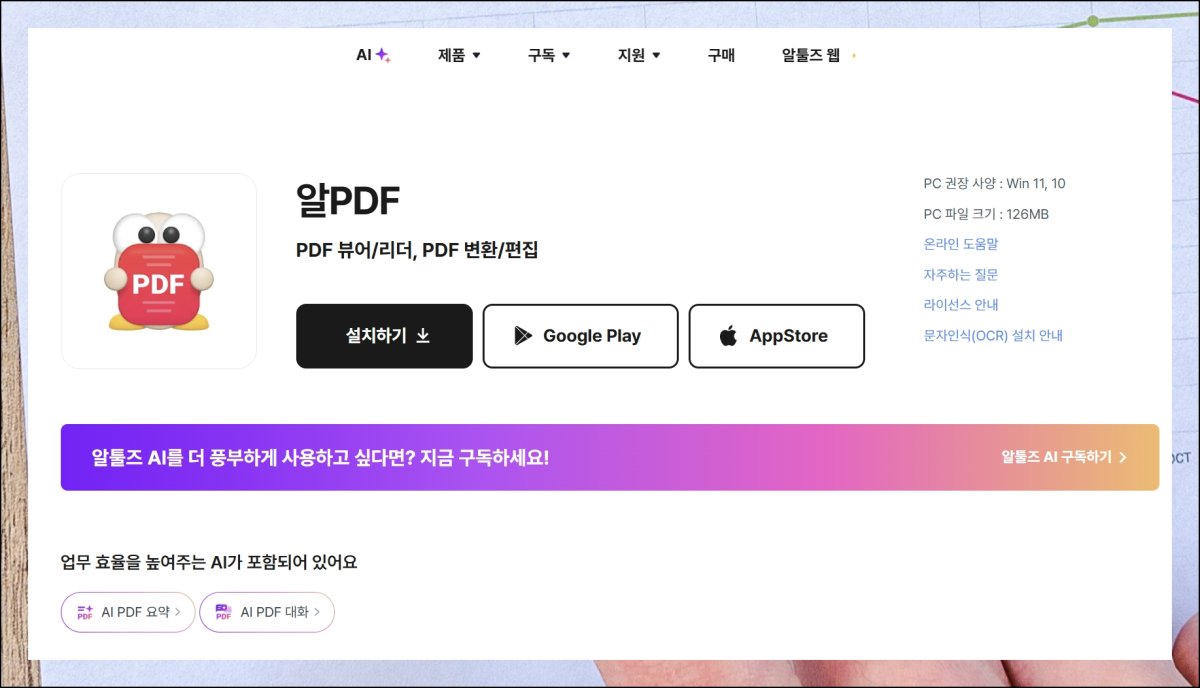
알툴즈는 pdf파일을 옮기는 일뿐 아니라 안에 든 내용을 다듬는 작업까지 처리돼요. 다운로드 단추로 파일을 담은 뒤 열면 됩니다. 윈도우에서만 작동하니 기억해두세요. 사진 속 글자를 읽는 ocr도 함께 깔 수 있어요. 자주 손보아지는 버전을 골라야 탈 없이 굴러갑니다.
(3) 몇 번 눌러 마무리
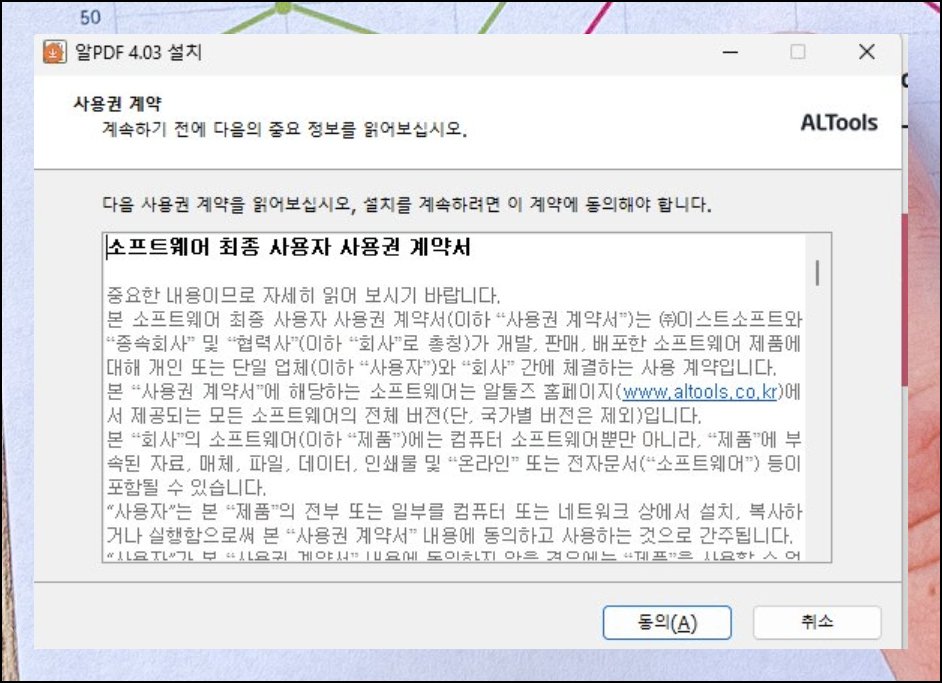
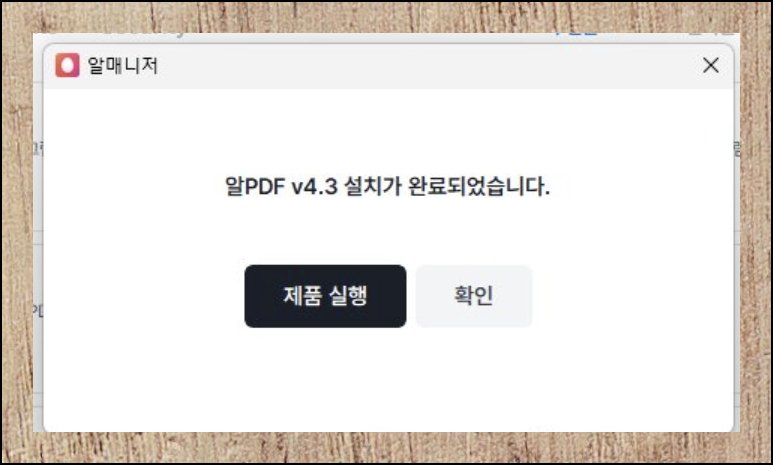
설치는 무척 수월해요. 받은 파일을 열고 동의와 다음 버튼을 차례로 클릭하면 됩니다. 까다로운 설정은 없어요. 가볍게 몇 번 누르면 pdf파일을 한글파일로변환할 채비가 모두 마련됩니다.
(4) 설치 중 살필 부분
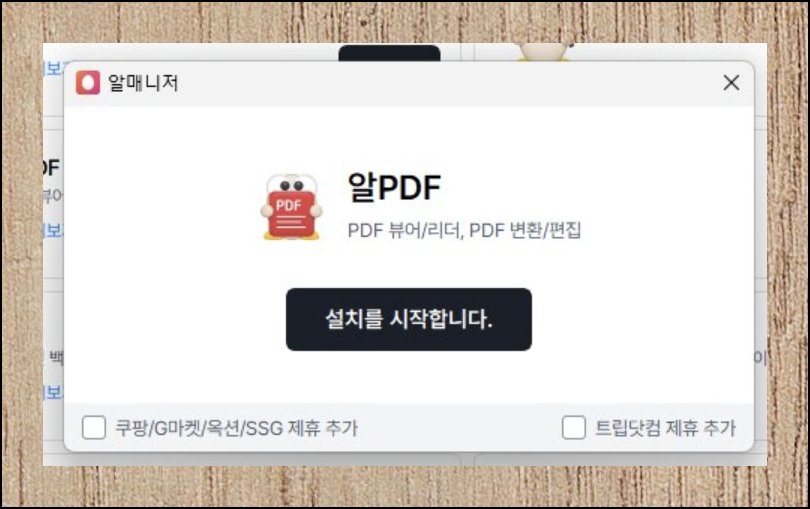
알매니저 화면에서 설치를 시작합니다 단추를 누를 때는 잠깐 눈여겨보세요. 아래 양옆 체크박스는 제휴 프로그램과 검색엔진을 곁들여 까는 항목이에요. 필요 없으면 표시를 빼두세요. 표시를 빼도 pdf파일을 한글파일로변환하는 기능은 멈추지 않으니 걱정 마세요.
(5) 변환 시작 버튼
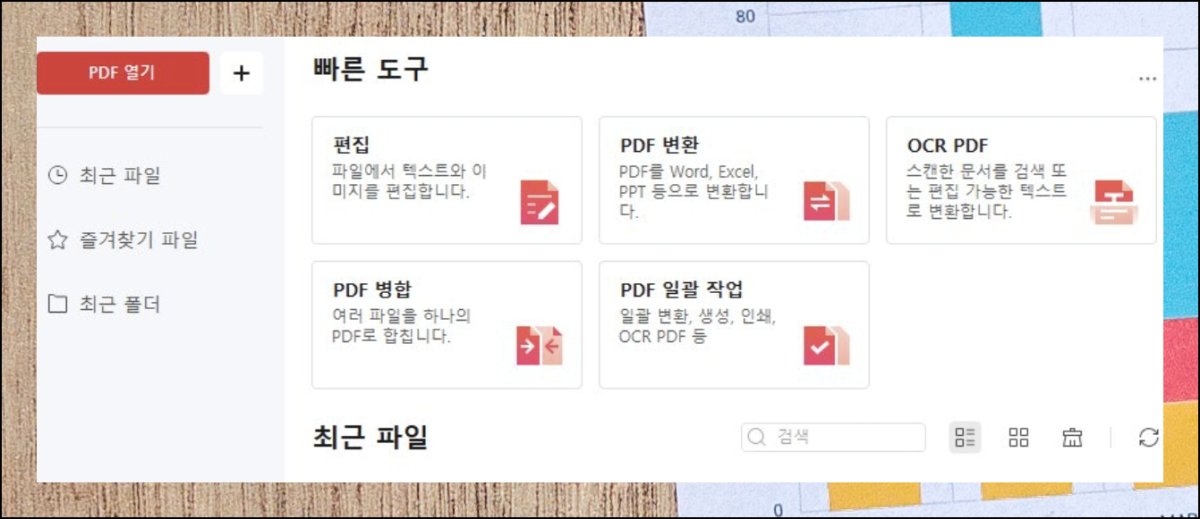
도구를 켜면 첫 화면이 떠요. 거기서 pdf 변환 버튼을 눌러주세요. 손볼 pdf파일을 지정한 뒤 형식 칸에서 hwp를 고릅니다. 그러면 아래아한글 형태로 옮겨져요. pdf파일을 한글파일로변환하면 알맹이는 그대로 남고 손볼 수 있는 문서가 됩니다.

(6) 완성본 곧장 확인
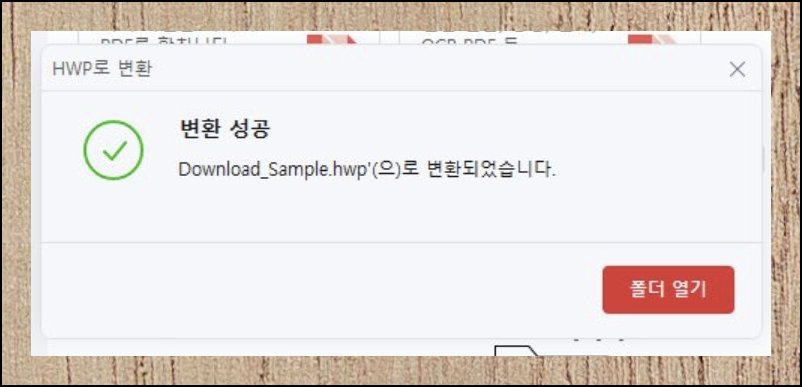
문서를 지정하고 확인 버튼을 클릭하면 hwp로 변환 창이 나타납니다. 일이 끝났다는 신호예요. 열기 버튼을 누르면 옮겨진 한글 문서를 바로 들여다볼 수 있어요. 차근차근 좇아오면 알겠지만, pdf파일을 한글파일로변환하는 길이 이토록 단출합니다. 이 도구를 곁에 두면 pdf파일을 다루는 일도 한결 헐거워지니 눈여겨보세요.
'기타' 카테고리의 다른 글
| 눈떨림 이유 오래지속 문제 살펴보기 (0) | 2026.07.02 |
|---|---|
| 건곤감리의 뜻 태극기 (0) | 2026.06.10 |
| 65세이상 실업급여 조건 2026년기준 (0) | 2026.06.02 |
| 당뇨환자 1주일 식단표 균형 맞추는 똑똑한 방법 (0) | 2026.04.28 |
| 지게차 운전기능사 필기 시험문제 받기 (0) | 2026.04.24 |
| 1야드는 몇미터 정확한 단위 변환 방법 (0) | 2025.09.23 |
| 이혼신고서 양식 모음 제대로 얻기 (0) | 2025.04.28 |
| 캐나다 이민 직업군 조회 방법 (취업 및 기술이민 자료) (0) | 2024.04.04 |


