스마트폰 카메라 하나면 웹사이트 주소든 연락처든 순식간에 전달할 수 있는 세상이 되었습니다. 복잡한 정보를 짧은 시간 안에 공유하고 싶을 때 가장 효율적인 수단이 바로 qr코드예요. 별도의 프로그램을 설치하거나 비용을 들이지 않아도 간단한 qr코드 만들기가 가능하다는 사실, 알고 계셨나요.
명함에 인쇄하거나 홍보물에 삽입하면 전문적인 인상까지 줄 수 있습니다. 오늘 안내해드리는 순서대로만 따라오시면 처음 도전하는 분도 어렵지 않게 나만의 결과물을 완성할 수 있어요. 직접 만들기 과정을 경험해보시면 생각보다 훨씬 쉽다는 걸 느끼실 겁니다.
qr코드 만들기, 디지털 명함까지 쉽게 제작하는 방법
(1) 비용 걱정 없는 시작
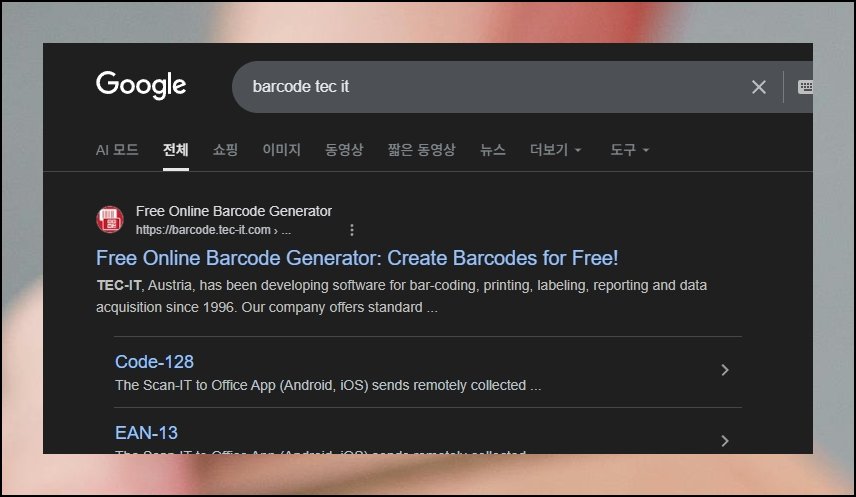
처음이라 막막할 수 있지만 실제로는 굉장히 간단합니다. 온라인 접속만 되면 누구나 qr코드 만들기에 착수할 수 있어요. barcode tec it 웹사이트를 열어보세요. 요금 없이 모든 도구를 쓸 수 있으니 부담이 없습니다. 휴대폰 브라우저로도 접근이 되니 장소를 가리지 않아요.
(2) 타입 선택이 첫걸음
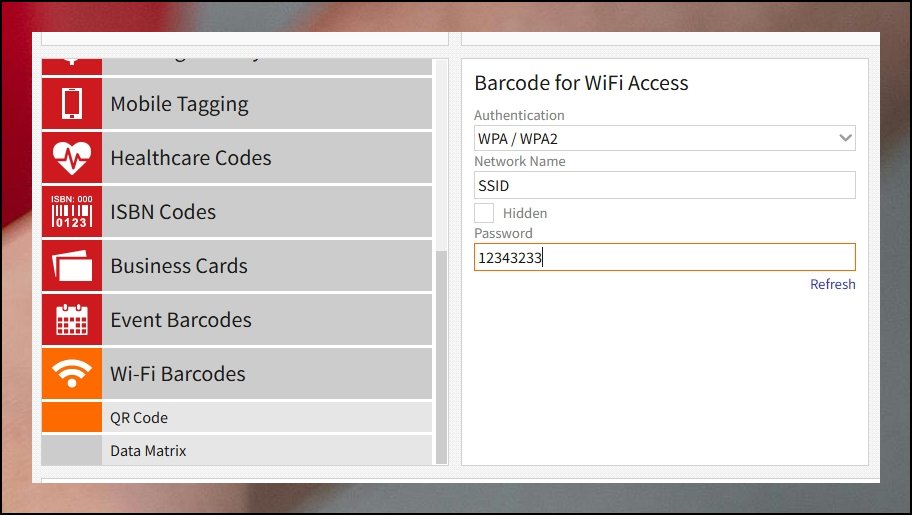
페이지 왼편 메뉴에는 각종 바코드 유형이 정리되어 있어요. 관심 있는 분류를 누르면 세부 선택지가 드러납니다. data 입력란에 원하는 값을 채워 넣으면 qr코드가 즉각 생성돼요. 한 푼도 들지 않으니 편한 마음으로 시험해보세요.

(3) 핵심 데이터 넣기
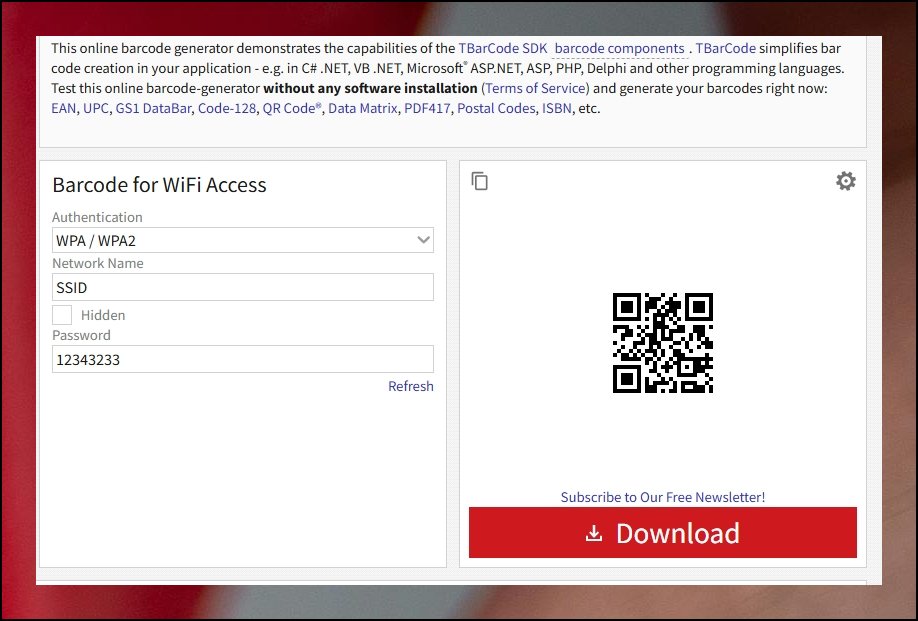
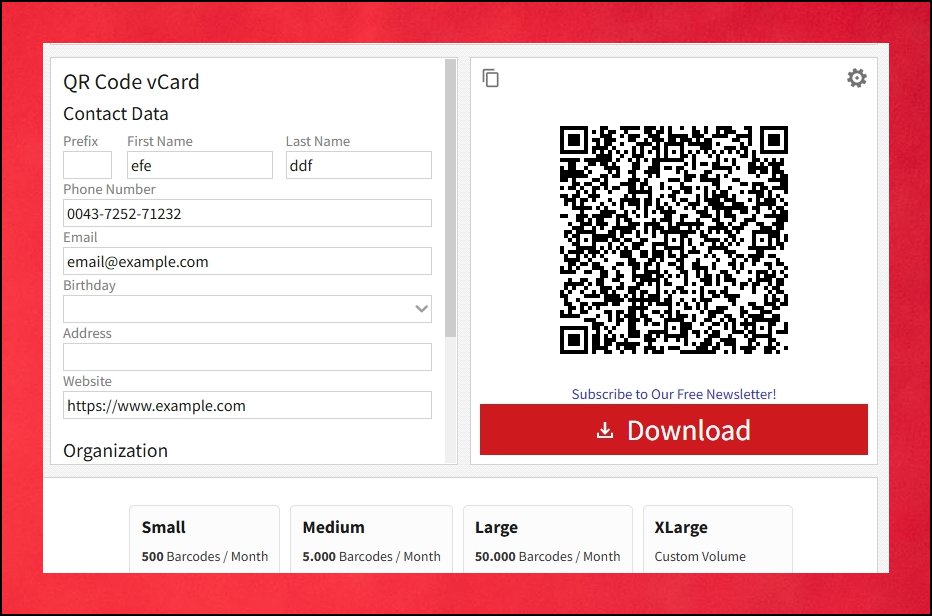
data 영역에 전달하고 싶은 내용을 정확히 기재하세요. 작성을 끝냈으면 오른쪽 아래 새로고침 아이콘을 한 번 눌러줍니다. 그 한 동작으로 qr코드 만들기가 마무리돼요.
(4) 눈으로 직접 확인하기
정보를 넣자마자 오른편에 qr코드 산출물이 곧장 표시됩니다. 결과가 괜찮다면 download 아이콘을 골라 그림 파일로 보관하세요. 곧바로 내려받아 활용하기 무척 편해요.
(5) 명함 정보도 한 번에
웹 주소 이외에도 폭넓은 항목을 qr코드에 수록할 수 있어요. vcard 기능을 택하면 성명과 휴대폰 번호, 메일 주소, 웹페이지를 일괄 포함시킬 수 있습니다. 렌즈를 한 차례 갖다 대는 것만으로 연락 정보가 상대에게 전해져요.
(6) 나만의 스타일 입히기
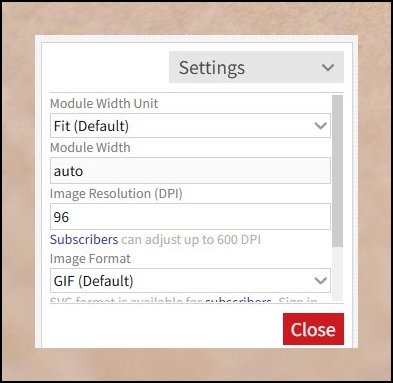
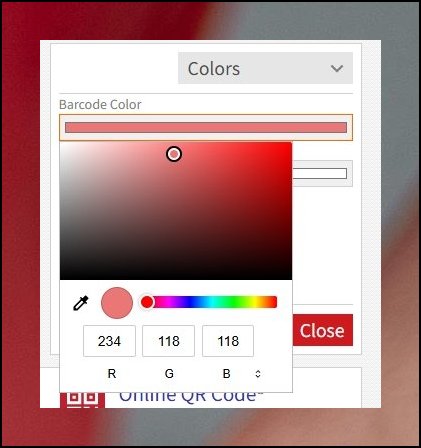
환경설정 메뉴에서 qr코드 색조 변환을 시도해보세요. 톱니 모양 버튼을 터치하면 꾸미기 옵션이 펼쳐집니다. 취향에 맞는 색깔로 차별화를 줄 수 있어요. 뒷배경 그래픽도 삽입 가능하니 개성 있게 만들기 좋습니다.
(7) 깔끔하게 마무리
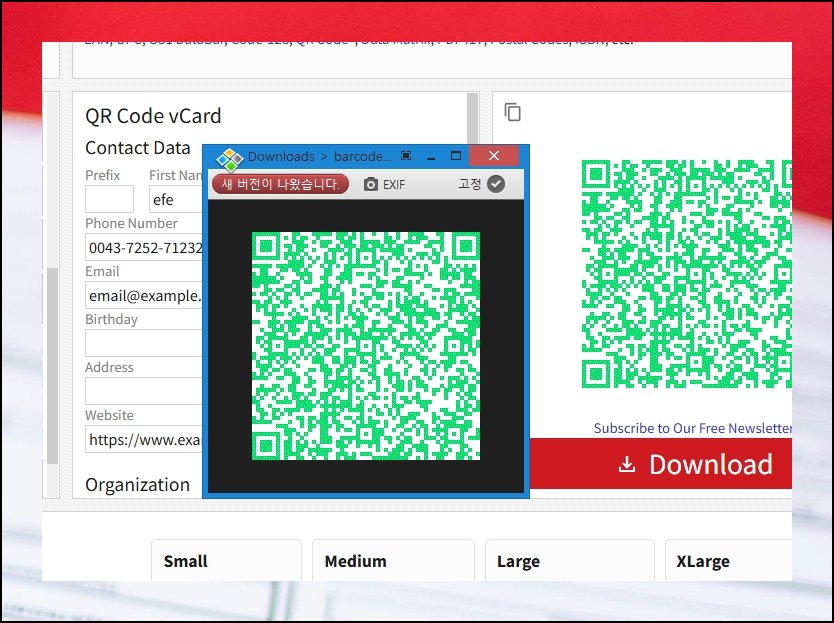
최종 산출물은 인쇄하기에 알맞은 규격으로 나옵니다. 나만의 디지털 명함 만들기가 드디어 끝난 거예요. 휴대 기기로 바로 생성한 뒤 현장에서 곧장 건네는 방법도 있습니다.
(8) 한 발 앞선 활용법
완성한 qr코드를 통해 비즈니스 운영 수준을 높여보세요. 인쇄 명함이나 광고물에 삽입하면 전문가다운 분위기를 풍길 수 있습니다. 기술 트렌드를 앞서 포착하는 영리한 판단이 될 거예요. 망설이지 말고 오늘 바로 만들기에 도전해보세요.
'인터넷' 카테고리의 다른 글
| 베트남어 번역기 변환도구 활용법 (0) | 2026.05.12 |
|---|---|
| 주소로 전화번호 찾기 방법 (1) | 2026.05.04 |
| 무료 TV보기 사이트 안내 (0) | 2026.04.16 |
| 사람 이름 전화번호 찾기 방법 (0) | 2026.03.19 |
| 내 이메일 찾기 가이드, 계정 복구 포함 (0) | 2025.09.08 |
| 이메일 주소 찾는법 (카카오 네이버 구글) (0) | 2025.07.15 |
| 엑셀 퍼센트 구하기 방법 손쉽게 따라하기 (0) | 2025.06.30 |
| 인터넷 광고창 없애는 방법, 검사 및 제거 (3) | 2025.06.28 |


