요즘은 대부분의 서류를 온라인으로 처리하다 보니 팩스 기기를 직접 쓸 일이 많지 않아요. 그런데 간혹 관공서나 은행 업무를 볼 때 꼭 팩스로 보낼수밖에 없는 상황이 생기곤 합니다. 집에 기기가 없으면 편의점이나 문구점처럼 보낼수 있는 곳을 찾아 나서야 하는데, 이게 은근히 번거로워요.
사실 지금은 스마트폰만 있으면 팩스 보낼수 있는 곳을 따로 돌아다니지 않아도 됩니다. 앱 하나 깔면 언제 어디서든 문서를 전송할 수 있거든요. 비용도 거의 들지 않고 절차도 간단해서 한번 써보면 다시 기기를 찾을 일이 없을 거예요. 오늘은 그 방법을 쉽게 정리해 봤습니다.
팩스 보낼수 있는 곳, 스마트폰 하나면 충분합니다

(1) 앱 설치부터 시작하기
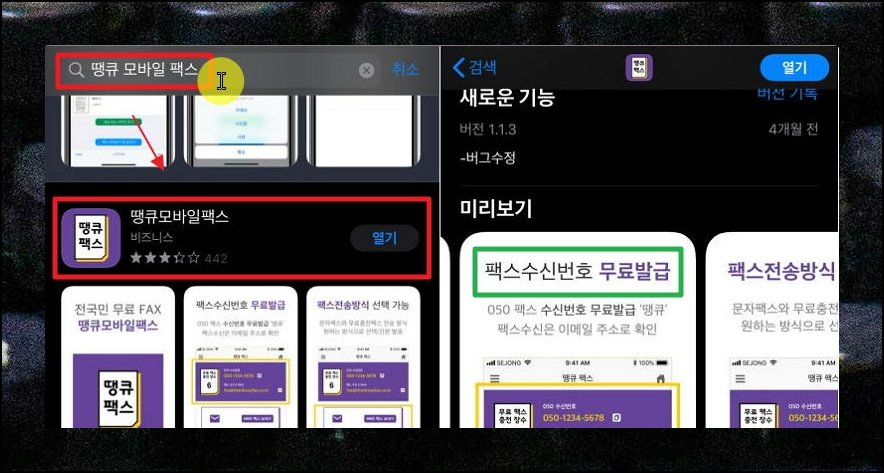
휴대폰의 앱 마켓을 켜는 게 첫 단계예요. "모바일 팩스"라고 검색하면 다양한 결과가 뜹니다. 저는 아이폰이라서 "땡큐 모바일 팩스"를 택했어요. 안드로이드 기기라면 목록이 좀 다를 수 있는데요. 돈 안 들이고 팩스 보낼수 있는 곳 위주로 하나 골라 깔아 주세요. 어떤 앱이든 조작 흐름은 크게 다르지 않으니 부담 가질 필요 없습니다.
(2) 요금 구조 살펴보기
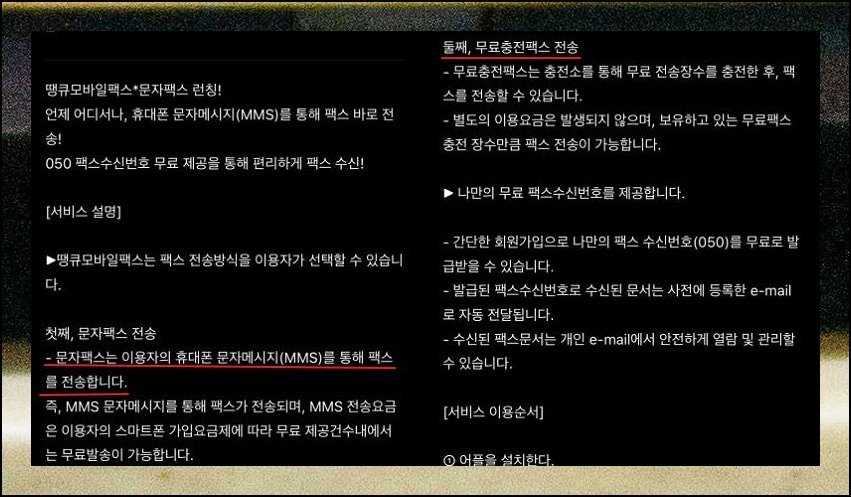
제가 깔아서 쓰는 앱의 과금 체계를 짚어 볼게요. 본인 요금제에서 MMS가 공짜라면 팩스 발송에도 별도 비용이 붙지 않아요. 해당 조건이 아닌 분은 MMS 한 건 전송하는 만큼의 금액이 청구됩니다. 앱 내부에 자체적으로 제공되는 무료 전송 수단이 하나 더 있어요. 잔여 횟수를 쌓아야 보낼수 있지만 가벼운 과제 몇 개만 해결하면 금방 모을 수 있습니다.
(3) 받는 기능까지 한 번에
앱을 열면 팩스 보낼수 있는 곳에 아무런 제약이 없다는 걸 알게 돼요. 상대방 번호만 파악하고 있으면 어디로든 넣을 수 있습니다. 내 핸드폰으로 문서를 수신하는 것까지 지원되니 팩스 수발신이 전부 가능해요. 가입 절차를 끝내면 전용 수신 번호와 메일 주소가 자동으로 생성됩니다. 신규 회원에게는 무료 전송 기회 두 차례가 바로 지급돼요.

(4) 전송 순서 알아보기
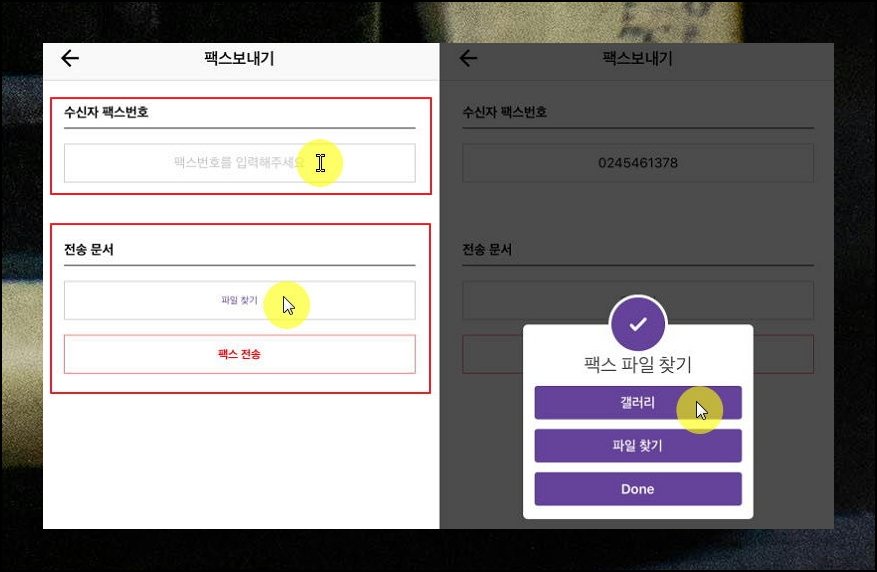
발송 절차를 짧게 정리해 드리겠습니다. 우선 MMS 활용 방식이에요. 받을 쪽 번호를 넣고 보낼수 있는 서류를 지정하면 끝이에요. 종이 문서를 카메라로 찍어 올려서 팩스를 넘기는 방법이 있고요. 미리 단말기에 파일을 저장해 뒀다면 탐색 기능으로 불러와 곧바로 보낼수 있습니다.
(5) 무료 발송은 더 간편하게
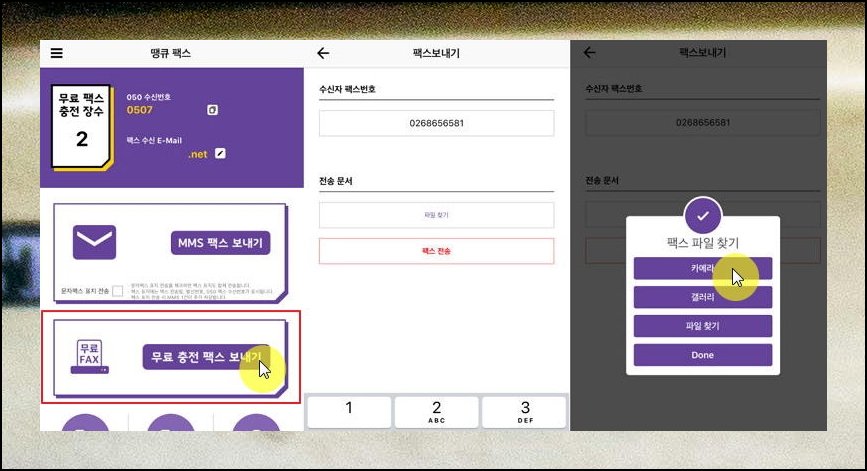
무료 서비스도 앱 안에 마련되어 있어요. MMS 방식과 흐름이 거의 똑같습니다. 유일한 차이라면 촬영 도구가 곧바로 연동된다는 점이에요. 현장에서 즉석으로 찍은 뒤 바로 팩스 발송이 가능합니다.
(6) 횟수 늘리는 꿀팁
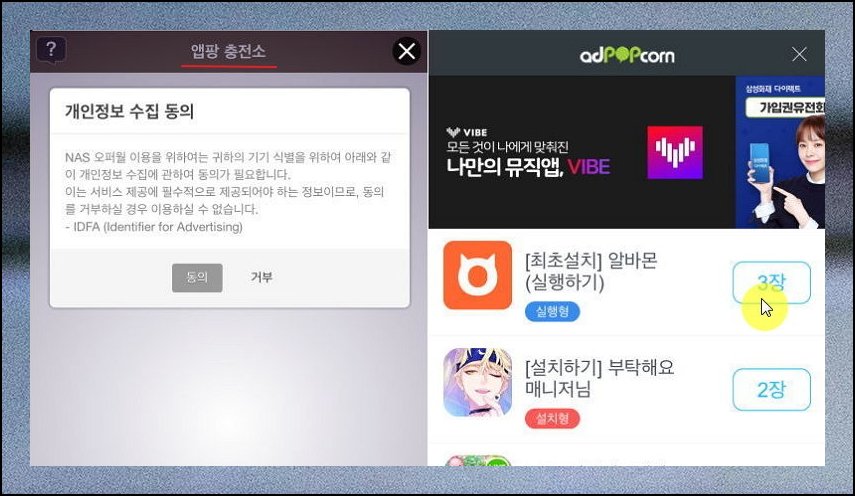
공짜 발송을 위한 잔여분을 더 확보하는 길도 열려 있어요. 앱팡 충전소와 IGA 충전소 두 군데가 충전할 수 있는 곳입니다. 제시되는 작은 과제를 처리하는 식인데 전혀 복잡하지 않아요. 지정된 프로그램이나 게임을 내려받기만 하면 이용 횟수가 채워집니다. 실용적인 것도 있고 시간 때우기 좋은 것도 있는 곳이니 취향껏 받아 보세요. 더 이상 쓸 일이 없으면 언제든 삭제해도 괜찮아요.
'모바일' 카테고리의 다른 글
| 카톡 예약 전송 문자 보내기 (0) | 2026.05.29 |
|---|---|
| 벨소리 무료다운받는곳 바로저장 (0) | 2026.04.11 |
| 휴대폰 통화내역조회 신청 및 확인 (0) | 2026.04.08 |
| 휴대폰 국제전화, 통화요금 낮추기 (0) | 2026.04.08 |
| play 스토어 설치하기 (0) | 2026.04.07 |
| 핸드폰 컬러링 바꾸는법 및 설정방법 안내 (0) | 2026.04.03 |
| 로또 큐알코드 앱 다운로드 설치 안내 (0) | 2026.03.17 |
| 무료 벨소리 다운 받기 2곳 (0) | 2026.03.11 |


