요즘 카페 주문부터 행사 참여까지, 네모난 코드 하나로 해결되는 장면을 자주 보게 됩니다. 그만큼 qr코드는 우리 생활 깊숙이 자리 잡았는데요. 막상 처음 접하시는 분들은 스캔하는 절차가 복잡하지 않을까 걱정하시곤 해요. 결론부터 말씀드리면 qr코드 스캔하는 방법은 누구든 금방 익힐 수 있을 만큼 단순합니다.
별도 앱 없이 스마트폰 기본 카메라만으로도 충분히 인식이 가능하거든요. 최근에는 결제나 본인 확인, 쿠폰 수령처럼 qr코드를 활용하는 영역이 크게 늘어나면서 한번 익혀 두면 여러 상황에서 요긴하게 쓰입니다. 카메라에 스캔하는 옵션이 따로 없더라도 걱정 마세요. 아래에서 누구나 따라 할 수 있는 방법을 차근차근 안내해 드릴게요.
qr코드 스캔하는 방법 초보도 바로 따라하는 꿀팁 정리

(1) 앱 설치 없이 바로 시작하기
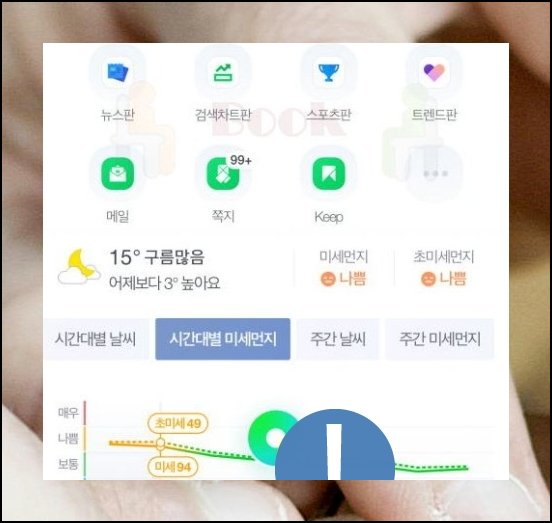
qr코드 전용 리더기를 따로 받을 필요가 없어요. 네이버만 깔려 있으면 스캔하는 준비는 끝입니다. 최근 버전 기준으로 메인 화면 아래 가운데에 스마트버튼이 보일 텐데요. 이걸 누르면 스마트렌즈라는 카메라 인식 도구를 곧장 열 수 있으니 확인해 보세요.
(2) 렌즈 메뉴 찾아가기
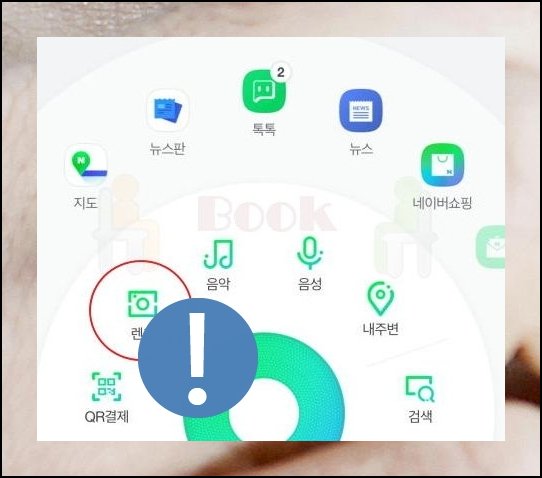
스마트버튼을 탭하면 동그랗게 배치된 여러 기능이 펼쳐집니다. 그중 렌즈라고 적힌 항목을 골라 들어가면 qr코드를 스캔하는 화면이 나와요. 바로 밑에 위치한 qr결제 아이콘과 착각하시는 분이 많은데 그건 오프라인 점포에서 네이버페이 결제 전용으로 쓰이는 별개 메뉴입니다.
(3) 혹시 앱이 없다면
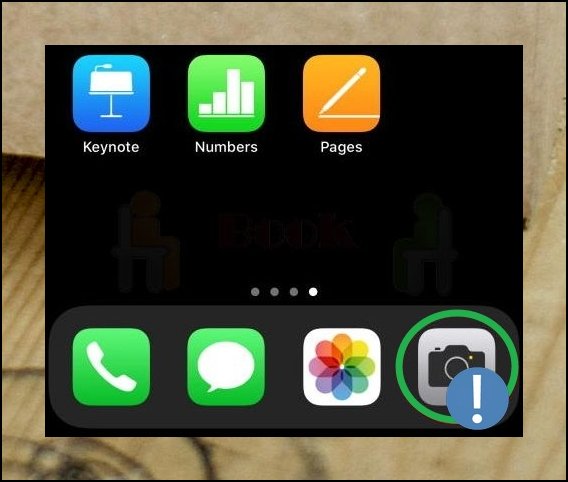
대부분은 이미 네이버를 설치해 두셨을 거예요. 다만 간혹 플레이스토어 안내 창으로 넘어가는 경우가 있습니다. 그때는 바로 내려받아 주세요. 검색이나 경로 안내 등 부가 기능까지 함께 활용할 수 있으니 이번 기회에 설치해 두시는 방법을 추천드려요. 아니면 스마트폰에 기본으로 탑재된 카메라 앱을 사용하셔도 됩니다.
(4) 눈 깜짝할 사이에 인식 완료
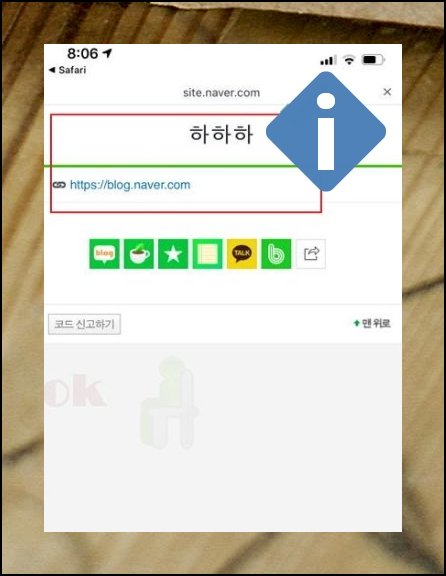
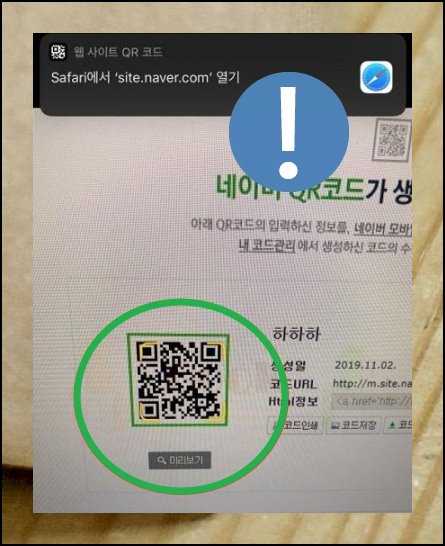
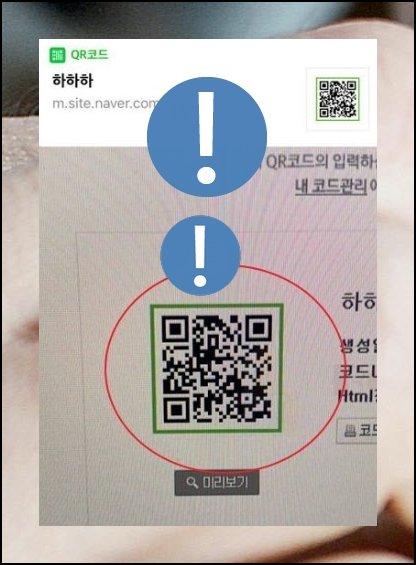
렌즈 화면이 뜨면 후면 카메라가 자동 작동합니다. qr코드 앞에 폰을 갖다 대는 방법만으로 거의 즉시 스캔이 끝나요. 다른 유사 도구와 비교해도 속도 차이가 확실합니다. 웹 주소가 담긴 qr코드라면 상단에 링크가 곧바로 표시되고 결제나 프로모션 관련이면 해당 경로가 나타나니 윗부분을 한번 눌러 주세요.
(5) 인식이 안 될 때 해결법
탭 한 번으로 목적지 페이지까지 곧장 도달할 수 있어요. 만약 스캔이 잘 되지 않을 때는 하단의 녹색 촬영 버튼으로 선명한 사진을 찍는 방법을 써 보세요. 이 팁 하나면 막히는 일 없이 스캔하는 과정을 마칠 수 있습니다.
(6) 써보면 돌아갈 수 없는 기능
이상으로 네이버 스마트렌즈를 활용해 qr코드 스캔하는 방법을 모두 살펴봤습니다. 개인적으로 한 차례도 실패한 적 없었고 반응 속도 역시 어떤 수단보다 앞섰어요. 알차게 활용하시길 바라며 이만 글을 마치도록 하겠습니다.
'PC' 카테고리의 다른 글
| iptime 비밀번호 설정 방법 (보안 강화) (0) | 2026.03.25 |
|---|---|
| 사진 동영상 만들기 프로그램 및 편집툴 (0) | 2026.03.18 |
| 삭제된 사진 복원 방법 (3) | 2025.07.30 |
| 한글 자판 연습 프로그램으로 실력 높이기 (1) | 2025.05.19 |
| 무료 파일 복구 프로그램 데이터 복원하기 (0) | 2025.05.08 |
| 동영상 화질 높이기 방법 (2) | 2024.12.23 |
| 카카오톡 pc버전 파일 다운로드 위치 찾기 (변경 포함) (0) | 2024.07.12 |
| 키보드 자판 배열 변경 제대로 진행하는 방법 (0) | 2024.05.08 |


