일상 속에서 QR코드를 마주하는 순간이 정말 많아졌죠. 매장 입구의 출입 명부부터 제품 정보 확인, 결제까지 다양하게 활용되고 있어요. 하지만 막상 코드를 보면 어떻게 스캔을 해야 할지 방법을 몰라 막막한 분들이 계실 거예요.
별도의 장비 없이 손안의 스마트폰만 있으면 누구나 쉽게 인식할 수 있는데요. QR코드 스캔 방법을 차근차근 알려드릴 테니 함께 따라해 보세요. 생각보다 훨씬 간단하고 빠르게 익힐 수 있습니다.
QR코드 스캔 방법, 스마트폰 앱으로 3초 만에 끝내기
(1) 앱 설치부터 시작
국내에서 인터넷을 자주 쓰는 분이라면 네이버를 이미 알고 계실 거예요. 많은 분들이 스마트폰에 네이버 전용 앱을 깔아두셨을 텐데요. QR코드 인식 기능뿐 아니라 실생활에 유용한 여러 서비스를 제공하니 아직 설치 안 하셨다면 이번 기회에 받아보세요. 앱스토어나 구글 플레이스토어에서 무료로 다운로드 받을 수 있습니다.
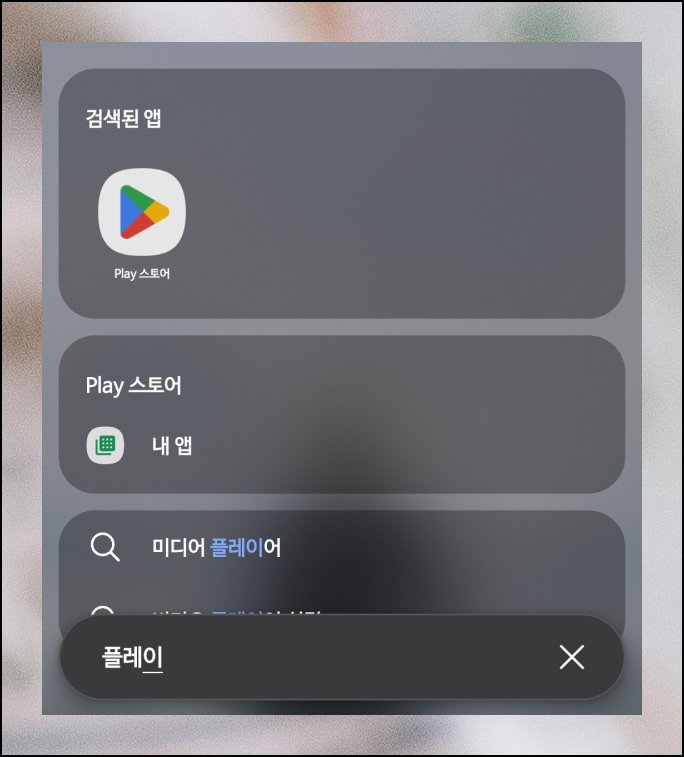
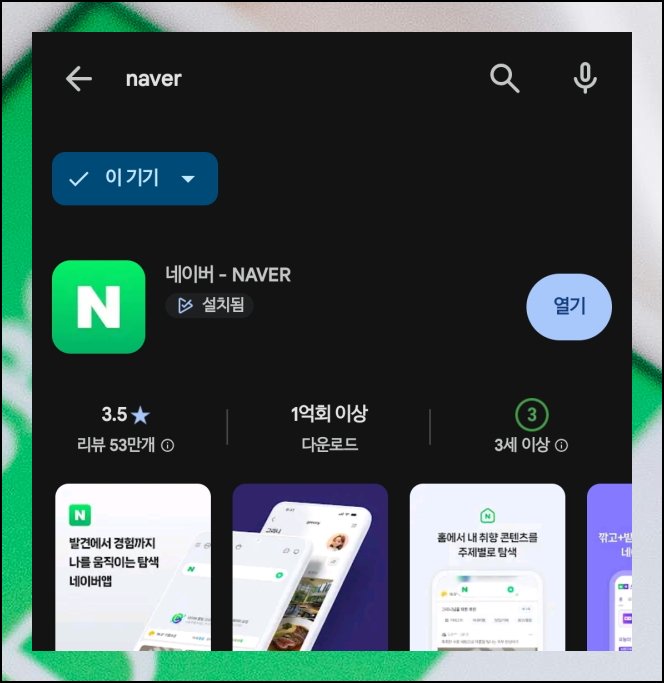
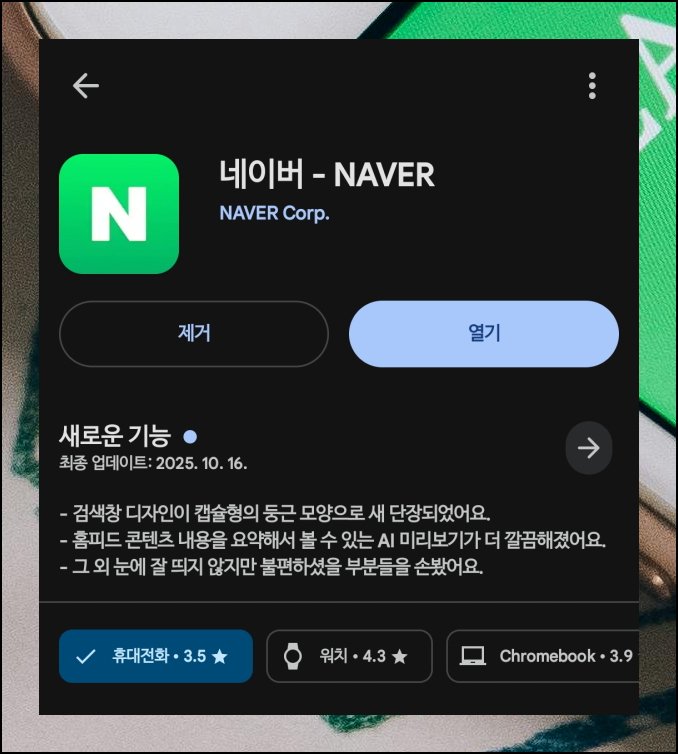
(2) 스캔 기능 찾는 방법
네이버 앱을 실행하면 디스플레이 하단 중앙에 초록색 원형 버튼이 보입니다. 이 버튼을 터치하면 검색, 음성인식, 음악 찾기, 쇼핑렌즈, 파파고 번역 같은 다양한 편의 기능이 펼쳐지는데요. 여기서 QR코드 스캔 관련 메뉴를 선택하면 됩니다.
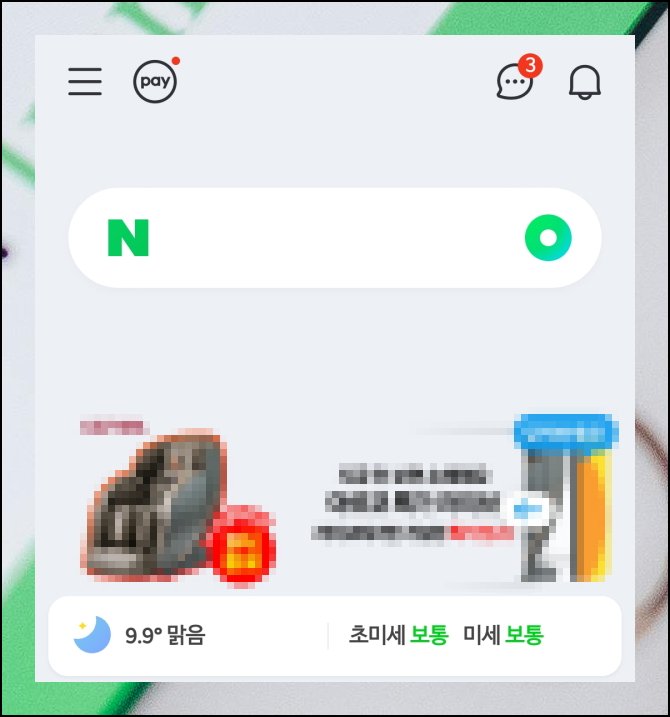
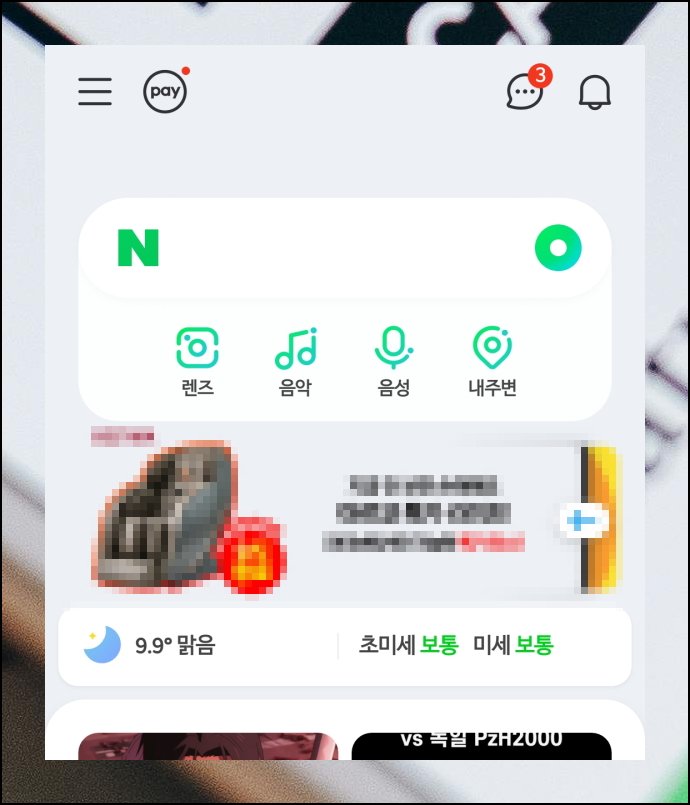
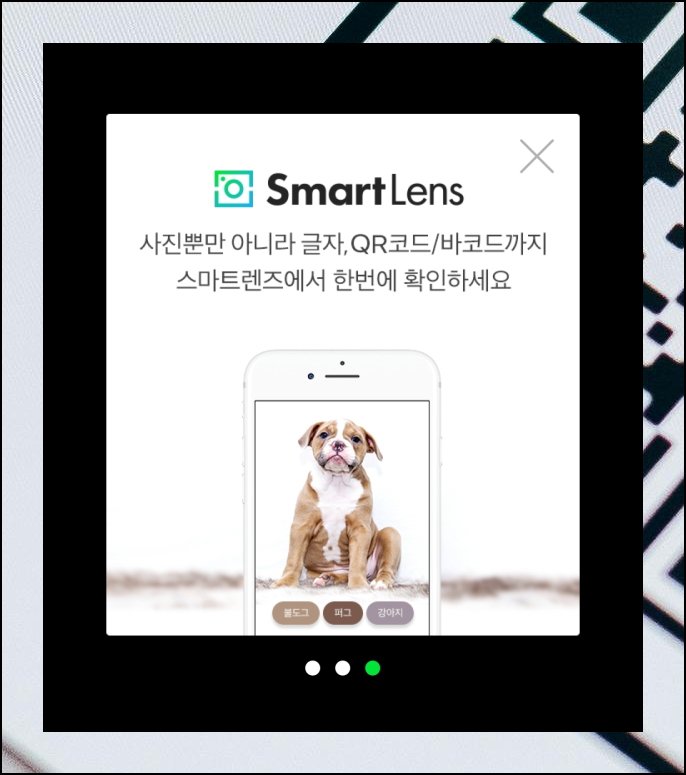
(3) 코드 인식 실행
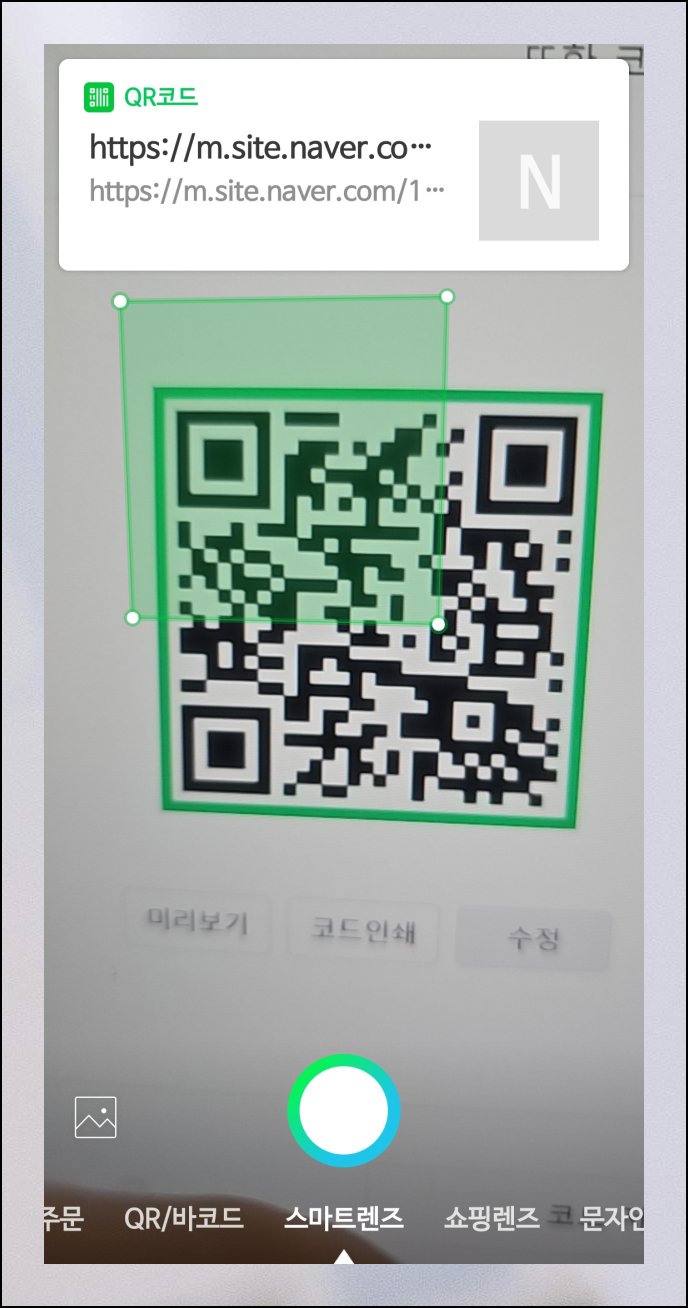
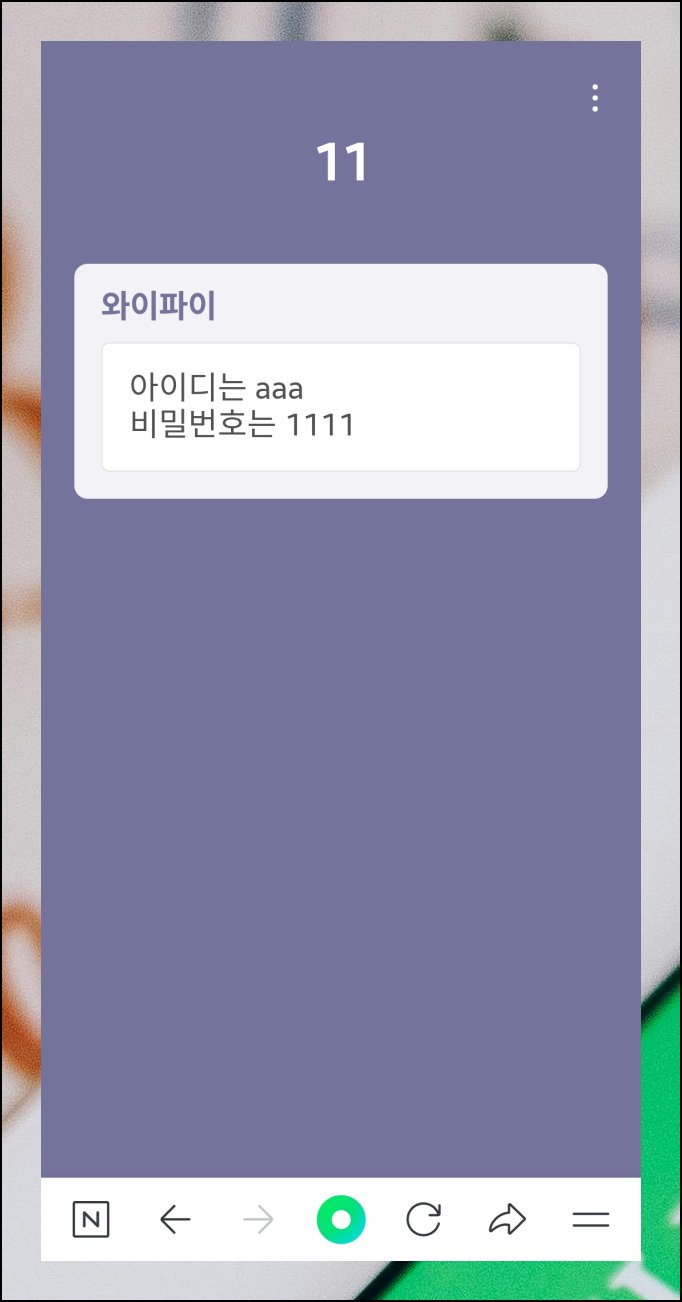
디스플레이에 QR코드 활용 방법에 대한 간단한 안내가 나타나는데요. 웹페이지 접속이나 제품 정보 확인이 가능하다는 설명이 보입니다. 제가 미리 생성해둔 코드로 직접 테스트를 진행해볼게요. 와이파이 공유기의 접속 정보가 담긴 큐알코드를 카메라에 비추니 즉시 인식되네요. 생각했던 것보다 훨씬 빠르고 정확하게 작동합니다.
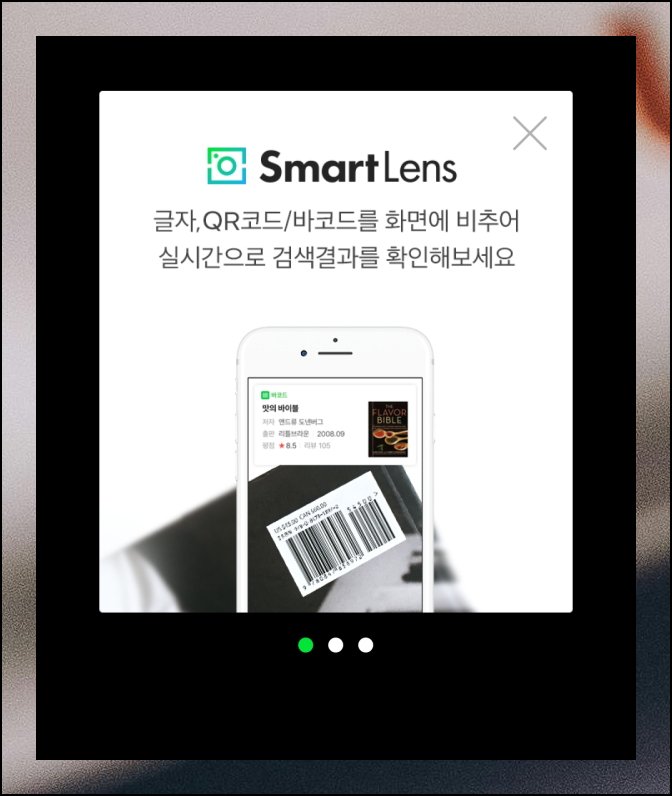
(4) 웹 주소 조회 방법
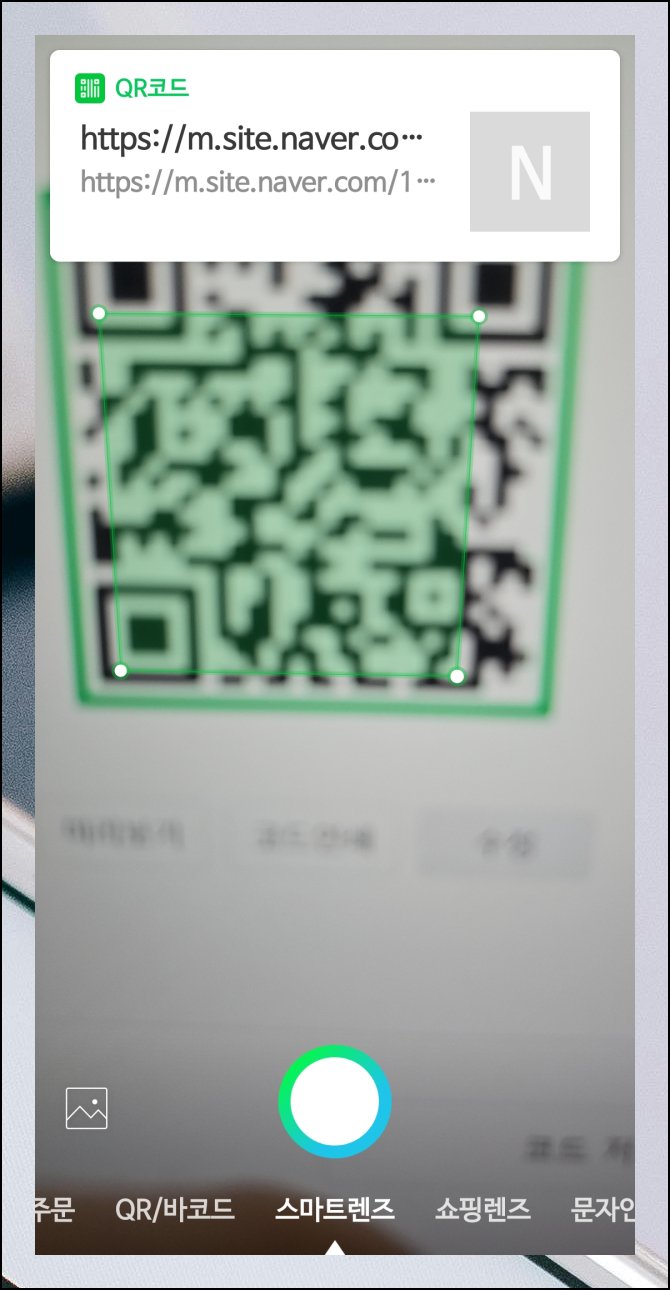
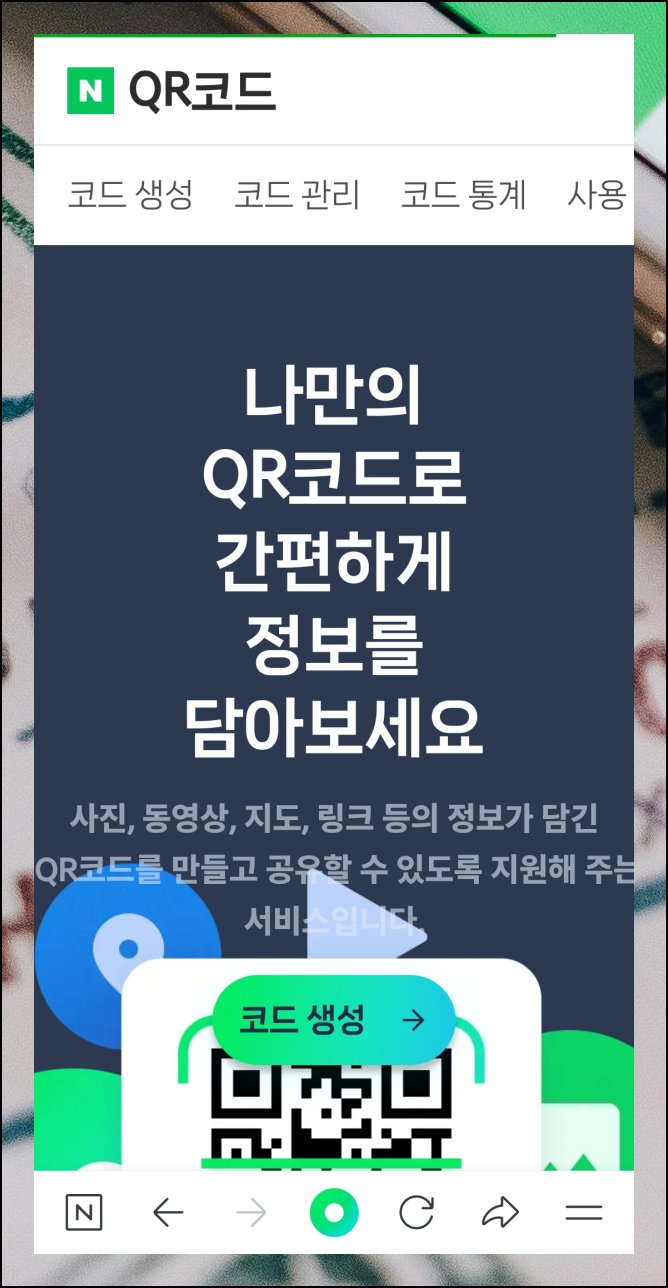
QR코드 내부에 인터넷 사이트 링크가 포함되어 있는 경우가 있어요. 이럴 때는 해당 코드를 디스플레이 중앙에 정확히 맞춰서 비춰보세요. 그러면 상단 영역에 사이트 이름과 웹 주소가 표시됩니다. 나타난 텍스트 부분을 손가락으로 가볍게 터치해보세요. 저장되어 있던 주소의 웹페이지가 자동으로 열리게 됩니다. 스캔 방법을 익히면 어디서든 빠르게 활용할 수 있어요.
(5) 직접 제작 도전
방금 스캔 작업을 진행할 때 활용했던 QR코드는 제가 직접 만든 거예요. 이런 코드를 만드는 방법은 생각만큼 어렵지 않아요. 처음 시도할 때는 1분 정도 걸릴 수 있지만, 익숙해지면 10초 안에도 완성할 수 있습니다. 누구나 손쉽게 만들 수 있으니 한번 도전해보세요. 제작 방식도 단순하니 참고하시면 큰 도움이 될 거예요. 스캔을 통해 접속한 사이트인 네이버 QR코드 서비스를 이용하면 쉽게 만들 수 있습니다.
'모바일' 카테고리의 다른 글
| 핸드폰 컬러링 바꾸는법 및 설정방법 안내 (0) | 2026.04.03 |
|---|---|
| 로또 큐알코드 앱 다운로드 설치 안내 (0) | 2026.03.17 |
| 무료 벨소리 다운 받기 2곳 (0) | 2026.03.11 |
| 벨소리 다운받는곳 무료 앱 하나로 모두 해결 (0) | 2025.11.26 |
| 구글 스토어 설치 따라하기 (2) | 2025.07.28 |
| 컬러링 노래 추천 순위 살펴보기 (4) | 2025.07.09 |
| 사기 전화번호 검색 및 조회 방법 (2) | 2025.06.03 |
| 알뜰폰 요금제 비교 선택 가이드 (1) | 2025.05.15 |


